
 切り抜きくん
JPEGは写真などの掲載用、透過PNGは商品を別の背景へ配置する素材用、PSDはレイヤーやマスクを残して編集する作業用のデータとして使い分けます。ただしPNGなら必ず透明、PSDなら必ず部品ごとに編集できる、という意味ではありません。拡張子だけでなく、実際に残っている情報と使用先の条件を確認してください。
白抜き加工や画像切り抜きを外注するとき、納品形式を決めずに依頼すると、後から「LPで使えない」「背景を変えられない」「印刷用に再編集できない」といった問題が起きることがあります。この記事では形式の基礎から、社内の利用先との合わせ方、発注指示、納品後の確認まで整理します。
この記事でわかること
- JPEG、PNG、PSDの違い
- 商品画像の用途別に選ぶ納品形式
- 外注時にそのまま使える指定例
形式ごとの違い
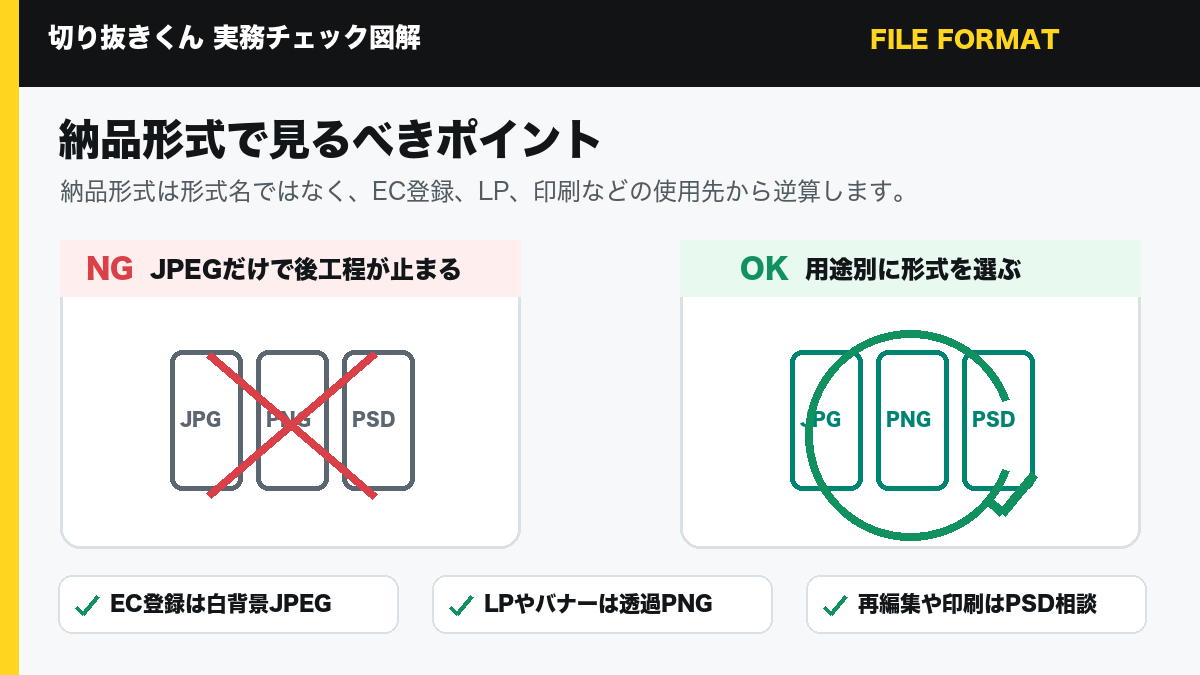
| 形式 | 向いている用途 | 注意点 |
|---|---|---|
| JPEG | EC商品登録、白背景画像 | 透明背景にはできない |
| PNG | 透過背景、LP、バナー | JPEGより重くなる場合がある |
| PSD | 再編集、デザイン制作 | 扱える人や環境が必要 |
| パス付きデータ | 印刷、DTP | 用途を事前に伝える必要がある |
EC登録だけなら白背景JPEGで足りる場合があります。一方、LPやバナーで背景を変えて使うなら透過PNGが便利です。
パス付きデータは、独立したファイル形式の名前ではありません。輪郭のパスを保持できる形式や、受け渡すアプリケーションの条件と組み合わせて指定するものです。また、PSDのレイヤー構成、マスク、パスをどこまで残すかは納品の合意事項で、拡張子だけでは判断できません。
基本仕様はAdobe公式の画像ファイル形式ガイドでも確認できます。JPEGは透明背景を保持せず、PNGは透明情報を保持できます。PSDではレイヤーやマスクを保持して編集できますが、統合した画像をPSDとして保存しただけのデータは、それまでの編集構造を持ちません。
用途別の選び方
- ECモールの商品登録: 掲載箇所やカテゴリの条件に合うJPEGなどの掲載用画像
- 自社ECの商品ページ: サイト側が扱える形式と容量に合わせたJPEGやPNG
- LP、バナーの制作素材: 商品だけを配置したい場合は透過PNG
- カタログ、印刷物: 制作会社・印刷会社が指定する形式と画素数・色の条件
- 将来の再編集: 必要な構造を残した編集データと、実際に掲載する画像を分けて保管
メイン画像と追加画像で条件が違う場合もあります。モール全体に同じルールがあると決めつけず、発注する時点の公式規定と商品カテゴリを確認してください。印刷ではPSDであることだけで十分とは言えません。必要な画素数、使用寸法、色の取り扱い、パスの必要性を後工程の担当者に聞きます。
外注時の指定例
用途はEC登録とLP制作です。
白背景JPEGと透過PNGの両方で納品を相談したいです。
画像サイズは長辺1500px程度を希望します。
ファイル名はSKU_枝番でお願いします。
この指定は説明用の例で、長辺1500pxはすべてのECサイトに共通する規定ではありません。縦横の画素数、余白、容量、背景、命名を掲載先の条件に合わせて決めてください。用途を先に伝えると、外注先も納品形式を検討しやすくなります。
納品形式を間違えると起きる問題
商品画像の納品形式は、後工程に大きく影響します。EC登録だけを考えてJPEGで納品してもらった後に、LPやバナーで商品だけを切り抜いて使いたくなり、再加工が必要になることがあります。
逆に、すべてPSDや透過PNGで納品してもらえばよいわけでもありません。ファイルサイズが大きくなったり、社内で扱える人が限られたりするため、用途に合わせた形式を選ぶことが大切です。
よくある問題:
- JPEGしかなく、背景を変えられない
- PNGだが透明背景になっていない
- PSDを受け取ったが社内で開けない
- 印刷用に使いたいが解像度が足りない
- ファイル名がばらばらで登録しづらい
このような問題は、発注前に使用先を整理することで防げます。
形式別の発注指示例
白背景JPEGを依頼する場合
ECの商品登録用に白背景JPEGで納品してください。
画像サイズは長辺1200px程度を希望します。
商品一覧で見た時にサイズ感がそろうよう、余白も調整してください。
透過PNGを依頼する場合
LPとバナーでも使うため、背景を透明にしたPNGで納品してください。
色付き背景に置いても白フチが目立たないようにしてください。
商品下の影は不要です。
PSDやパス付きデータを相談する場合
印刷物やカタログでも使う可能性があります。
再編集できる形式、またはパス付きデータでの納品可否を相談したいです。
このように書くと、外注先が用途に合う形式を判断しやすくなります。
EC担当者がまず決めるべきこと
納品形式を決める前に、社内で次の質問に答えてください。
1. 画像はどこで使うのか
2. 背景を変える可能性はあるか
3. 印刷物にも使う可能性はあるか
4. 社内でPSDを扱える人がいるか
5. モール登録用のサイズ規定はあるか
6. 将来、色違いやセット画像を作る予定があるか
これらが決まっていない場合は、白背景JPEGだけでなく透過PNGも相談しておくと安心です。
複数形式で納品してもらうべきケース
次のような場合は、複数形式での納品を検討してください。
- EC登録とLP制作の両方で使う
- セールバナーに商品だけを配置したい
- カタログや営業資料でも使う
- 将来、背景色を変える可能性がある
- 制作会社や広告代理店にもデータを渡す
複数形式で納品してもらう場合、ファイル名ルールも決めておくと管理しやすくなります。
ABC123_01.jpg
ABC123_01.png
ABC123_01.psd
同じSKUで拡張子だけが違う状態にすると、登録や共有がしやすくなります。
掲載用と編集用を分けて管理する
形式を変えただけで売上や問い合わせが増えるわけではありません。ここで減らしたいのは、掲載する時に必要な画像が見つからない、背景付き素材を再加工する、制作会社へ渡すデータが足りない、といった後工程の手戻りです。
最初に形式を間違えると、販売施策のたびに再加工が必要になります。画像加工を外注する時は、単発作業ではなく、商品画像をどのように使い回すかまで考えて依頼すると効率的です。
発注前チェックシート
納品形式を決める前に、次の項目を確認してください。
| 確認項目 | 記入例 |
|---|---|
| 使用先 | EC登録、LP、バナー |
| 背景変更 | 将来的にあり |
| 印刷利用 | カタログで使う可能性あり |
| 社内編集 | PSDを扱える担当者あり |
| 納品形式 | JPEGとPNGを希望 |
| ファイル名 | SKU_枝番_形式 |
| サイズ | 長辺1500px |
| 保管場所 | 社内共有フォルダ |
この表を埋めると、JPEGだけでよいのか、PNGやPSDも必要なのか判断しやすくなります。形式を決める時は、今すぐ使う場所だけでなく、3か月後、半年後に使う可能性も考えてください。
社内共有用の判断メモ
商品画像の形式は、EC担当者だけで決めると後から困ることがあります。デザイナーは透過PNGを必要とし、印刷担当は高解像度やPSDを必要とし、商品登録担当は軽いJPEGを必要とする場合があります。
そのため、画像加工を外注する前に、社内で画像の利用先を確認してください。1つの商品画像を複数部署で使うなら、納品形式も複数用意した方がよい場合があります。
ファイル形式の判断は地味ですが、後工程の作業効率に大きく影響します。形式が足りないために再加工が発生すると、費用だけでなく公開スケジュールにも影響します。
PNGをPSDに変換すれば編集用データになりますか
PNGをPhotoshopで開き、PSDとして保存することはできます。ただし、それだけで商品、背景、影、文字が元の制作時のレイヤーに戻るわけではありません。透明部分がある画像ならその透明情報を利用できますが、統合前のマスクや調整内容は別に保管していなければ取り戻せません。拡張子をPSDにしたことと、必要な編集構造を用意したことは分けて考えます。
たとえば、商品だけをバナーへ配置したいなら透過PNGで足りる場合があります。一方、商品と影を別々に調整したいなら、どの要素を分けるかを発注時に確認します。後で「PSDだから影も別レイヤーだと思った」とならないよう、残してほしい情報を書いてください。切り抜きくんがその構成で納品できるか、追加作業や料金が必要かは画像と依頼内容を確認して相談する事項です。
納品後は拡張子ではなく中身を確認する
まず社内の使用環境で代表画像を開き、登録や配置を試します。すべてのファイルを開けたことだけでは品質確認は終わりません。元画像との対応、形式、寸法、ファイル名、対象商品の取り違えを一覧と照合し、輪郭や透明部分は用途に合った背景で確認します。代表画像が正常だったことは、未確認の画像すべてが正常であるという保証ではありません。
透過PNGの確認
白い背景の画面で見るだけでは、白く塗られた画像と背景が透明な画像を見分けにくいことがあります。編集ソフトで透明部分を表示するか、白以外の背景へ配置して確認してください。画像の周囲だけでなく、持ち手の穴や部品の隙間など、本来背景が見える部分にも注意します。商品自体の白い部分や反射まで消してよいわけではありません。
透明素材の見え方は背景によって変わります。透明部分をすべて同じように削除する指示ではなく、使用背景、残す輪郭、素材の見え方を参照画像で共有します。掲載画面で白フチが出る場合は、加工画像と配置方法のどちらに原因があるかを分けて調べます。
PSDの確認
使用するアプリケーションで開けるか、必要なレイヤーやマスクがあるか、各要素の表示を切り替えられるかを確認します。プレビューできることと、予定している編集ができることは別です。制作会社へ渡す予定なら、担当者が使う環境と必要な構成を先に確かめます。編集用データは元の状態を保管し、作業用のコピーで変更してください。
掲載用JPEGの確認
登録先の画素数、容量、背景条件を確認し、実際の表示サイズで輪郭や細かな文字を見ます。ファイルが軽いことだけを優先して細部が読めなくなっていないか、必要以上の再保存を重ねていないかも確認します。小さな画像を大きな寸法にしただけで、撮影時に存在しなかった細部が正確に増えるわけではありません。
検品の具体的な項目は白抜き加工の納品後チェックリストにまとめています。形式、商品との対応、輪郭の品質をそれぞれ分けて確認すると、修正の理由も伝えやすくなります。
複数形式を受け取る時の管理例
掲載用と編集用を同じフォルダへ無条件に混ぜると、PNGのプレビューを商品登録へ使ったり、修正前のJPEGを制作会社へ渡したりする取り違えが起こりえます。フォルダを分けるだけでなく、商品コード、画像番号、用途、版を対応表に残してください。これから説明する管理方法は社内運用の例で、切り抜きくんの固定納品仕様ではありません。
商品コード: SAMPLE001
画像番号: 01(正面)
EC掲載用: SAMPLE001_01_web_v02.jpg
バナー素材用: SAMPLE001_01_asset_v02.png
編集用: 必要な構成と納品可否を個別確認
承認した版: v02
承認前の版: 別フォルダで保管し掲載対象から除外すべての形式が同じ版の内容かも確認します。JPEGだけが修正済みでPNGは修正前、という状態なら、形式がそろっていても同じ成果物とは言えません。修正を依頼する時は、修正箇所に加えて、反映が必要な形式を列挙してください。対応表の作り方や依頼文は商品画像の修正依頼と版管理の実務で詳しく説明しています。
対応範囲と料金は形式ごとに確認する
JPEGとPNGの二種類が必要な場合、画像枚数の数え方、サイズ違いの扱い、編集用データの提供範囲、修正後の再納品を見積もりで確認します。複数形式がすべて同額、PSDが標準で付属、追加のリサイズが無料、といった条件はこの記事から判断しないでください。価格表の基本条件と、自分の依頼に含まれる作業を分けて確認することが大切です。
切り抜きくんへ相談する場合は、現在持っている形式、利用先、必要な背景、納品したい形式、画像枚数、希望する時期をお伝えください。料金と対応内容を確認したうえで、納品形式と加工内容を相談することができます。まず仕上がりを確かめたい場合は初回10枚の無料お試しで、対象画像と希望する仕様を相談してください。特殊な構成の編集用データまで無料対象になると保証するものではありません。
まとめ
JPEG、PNG、PSDは用途が異なります。EC登録だけならJPEG、LPやバナー利用ならPNG、再編集や印刷を考えるならPSDやパス付きデータを検討しましょう。後工程で困らないよう、発注時に使用先を伝えることが重要です。
Q. 白抜き加工はJPEGで納品すれば十分ですか?
A. EC登録だけなら十分な場合があります。バナーやLPで背景を変える可能性がある場合は、透過PNGも相談すると便利です。
Q. PNGはすべて透過ですか?
A. PNGでも透明背景になっていない場合があります。透過PNGが必要な場合は、発注時に「背景を透明に」と指定してください。
Q. PSD納品は必要ですか?
A. 社内や制作会社で再編集する予定がある場合に便利です。EC登録だけなら不要なこともあります。
Q. PNGとPSDの違いは何ですか?
A. PNGは掲載や素材の受け渡しに使う画像、PSDはレイヤーやマスクなどを残せる編集用データです。ただしPSDに必要な構成が残っているかは、実際のデータと納品条件を確認します。
Q. PNGをPSDに変換すると元のレイヤーは戻りますか?
A. 戻りません。PSDとして保存しても、統合前の編集構造を自動的に復元することはできません。別々に編集したい要素を先に伝え、対応範囲を相談してください。