
 切り抜きくん
商品画像の白フチを直すには、まず透過PNGを実際に使う背景へ置き、切り残した背景なのか、商品の反射や半透明の輪郭なのかを見分けます。輪郭を一律に削るだけでは、靴紐や布端まで欠けることがあります。元画像を残し、背景色・表示サイズ・保持したい細部をそろえて修正することが大切です。
白い商品ページでは問題がなかったのに、セールバナーの濃い背景に載せた途端、商品を囲む白い線が見える。そんなとき、EC担当者が判断したいのは「どの機能を押すか」だけではありません。商品そのものを傷めずに直せるのか、外注先へ何を渡せば伝わるのか、公開前にどこまで確かめればよいのか。本記事は、その判断と確認の順番を整理します。
- 白フチ・反射・透過の違いを切り分ける
- 元画像を保護して修正を試す
- 背景色と掲載サイズをそろえて検品する
- 修正依頼を具体的に書き、納品後に照合する
商品画像の白フチとは何か
ここでいう白フチは、背景除去した商品の外周に、元の白い背景が線や薄い帯として残り、別背景に合成したときに目立つ状態です。背景を取り除く処理は、商品と背景を分ける境界を決める作業ですが、境界には商品と背景の色が混ざった画素もあります。商品だけを残したつもりでも、端の色に元背景の影響が残っていると、濃い背景では明るい輪郭に見えます。
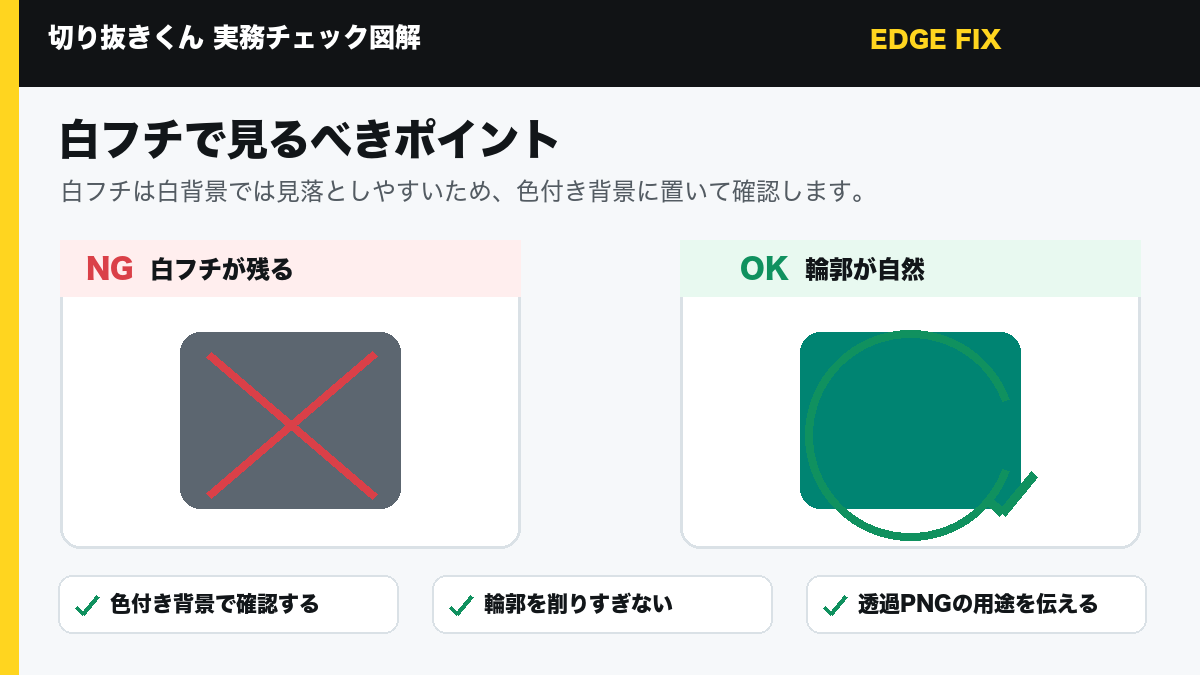
ただし、輪郭が明るければすべて加工ミスというわけではありません。金属の反射、光が当たった縁、透明な容器、白い縫い目も明るく写ります。問題を見つけたら、納品画像だけでなく元の写真も横に置いてください。元写真に存在する形や光を消してしまうと、白フチは目立たなくなっても、商品としての見え方が変わってしまいます。
白抜きJPEGと透過PNGで確認条件が違う
白背景を画像内に持つJPEGと、背景を透過させたPNGは用途が違います。白抜きJPEGを色付きのバナーに置いたとき、画像全体が白い四角として残るのは、必ずしも輪郭の白フチではありません。背景透明の素材が必要なのに、白背景画像を使っている可能性があります。最初にファイル名の拡張子だけでなく、実際に背景が透過しているかを確認しましょう。
PNG形式でも、白い背景が画像内に残っていることはあります。「PNGだから背景は透明」とは判断できません。形式と透過の有無を別々に確認してください。納品形式の選び方はJPEG・PNG・PSDの違いと商品画像の納品形式で詳しく説明しています。
修正前に原因を切り分ける
| 見え方 | 確認すること | 次の判断 |
|---|---|---|
| 商品全体が白い四角に囲まれる | 背景が本当に透過しているか | 白フチ修正ではなく、背景除去や納品形式を見直す |
| 輪郭に細い白い帯が残る | 元写真の背景色と輪郭を比べる | 切り残しや端の色の混ざりを疑う |
| 金属の縁だけ明るい | 元写真にも同じ反射があるか | 商品固有の反射なら、むやみに消さない |
| 透明容器の内側が白っぽい | 容器越しに元背景が写っているか | 外周の修正だけでは解決しない可能性を相談する |
| 書き出した後だけ線が出る | 編集データと書き出し後の画像を比べる | 書き出し・縮小・表示先を分けて調べる |
たとえば黒いバッグの持ち手に白い帯が残る場合、背景の切り残しと、持ち手の光沢を見分ける必要があります。外周に沿って均一な帯があるのか、元写真でも特定方向からの光が見えるのか。持ち手の内側の穴まで確認すると、外周だけを見たときより判断しやすくなります。
透明な瓶では、背景を取り除くことと、透明感を別背景で自然に見せることは同じ作業ではありません。ガラス越しに写った背景色まで含めて調整が必要な場合があります。単純な外周の切り抜きと同じ条件で発注せず、実際に載せる背景を示して対応範囲を確認してください。
自社で直す場合の安全な進め方
最初に元画像と編集データを複製し、修正前へ戻れる状態を作ります。納品ファイルを直接上書きしてしまうと、輪郭を削りすぎたときに比較できません。商品本体、透過状態、背景、マスクなどを扱う編集データがある場合は、それぞれを確認しながら作業します。素材やツールの状態によって、使用できる機能は変わります。
1. マスクの範囲を確認する
商品の外側に元背景がはっきり残っているなら、マスクや選択範囲の境界を見直します。大きな切り残しを、色の補正だけで隠そうとすると周辺の色が不自然になることがあります。まず「どこまで商品を残すのか」を決め、靴紐、縫い目、チェーンなど残すべき形が欠けていないかを確かめます。
2. 輪郭の色が残っている場合は、端の色を調整する
Adobeの公式ヘルプでは、Photoshopのフリンジ処理として、境界の色を近くの画素で置き換える処理や、白・黒のマットを削除する機能が説明されています。選択境界に背景色が混ざる場合の選択肢ですが、すべての白フチを同じ設定で直せるわけではありません。機能の概要はAdobe公式ヘルプ:選択範囲のフリンジピクセルで確認できます。
修正は複製したデータで試し、処理前後を並べて見ます。商品色まで変わった、細い部分が欠けた、輪郭がぼけた、と感じたら設定を戻してください。「白フチが消えた」だけで合格にせず、「商品が変わっていない」ことを同時に確認します。加工の専門知識がない場合は、無理に一括処理をせず、問題箇所を記録して相談する方が安全です。
3. 全画像へ同じ数値を適用しない
同じ幅で境界を内側へ縮める方法は、画像ごとの解像度や商品の太さによって影響が異なります。太いボトル本体ではわずかな変化でも、細いチェーンでは主要な部分が消えることがあります。一定の数値を万能な正解として扱わず、素材ごとに代表画像を選んで結果を確認してください。
毛足やファーも注意が必要です。輪郭をくっきりさせるほど、元の商品が持つ柔らかさが失われる場合があります。硬い輪郭の商品と同じ合格基準を使わず、残したい質感を元写真と比較しましょう。白フチの改善と素材感の保持が両立しにくい部分は、どちらを優先するかを担当者間で確認します。
白・グレー・実背景で検品する手順
検品では、加工用の元データだけでなく、納品する形式に書き出したファイルを開きます。編集画面では自然でも、縮小や再書き出し、掲載側の表示条件で見え方が変わる場合があるためです。ここで示す背景色は確認用の例であり、特定モールの掲載要件を示すものではありません。
- 納品ファイルを開き、指定した形式と透過状態を確認する。
- 白背景で、欠けた部分や輪郭の不自然さを見る。
- 薄いグレーと濃いグレーの背景で、外周と穴の内側を見る。
- バナーやLPで使う実際の背景へ置き、掲載サイズで確認する。
- 問題箇所を、ファイル名と修正対象の版に結び付けて記録する。
拡大表示は原因を見つけるために使い、合否は実際の用途も含めて判断します。非常に大きく拡大すれば、通常の閲覧では見えない境界も目立ちます。一方で、広告の大きなメインビジュアルなら、一覧サムネイルでは気にならなかった白フチが問題になります。確認サイズを決めずに「もっときれいに」と依頼すると、担当者ごとに判断がずれます。
検品メモに残す項目
| 項目 | 記入例 |
|---|---|
| 対象ファイルと版 | bag_001_v02.png |
| 使用先 | 特集LPのメインビジュアル |
| 確認条件 | 濃いグレーの背景、掲載予定サイズ |
| 箇所 | 持ち手の右外周と内側 |
| 問題 | 元背景と思われる白い帯が見える |
| 保持条件 | 持ち手の厚み、縫い目、元の光沢は残す |
記入例の画像名は架空です。実際の依頼では自社の管理名へ置き換えてください。スクリーンショットも添えると伝わりやすくなりますが、スクリーンショットだけでは元の画像情報を確認できません。対象の画像ファイルと、どの部分を示しているかがわかる説明を一緒に渡します。
外注先に伝える修正依頼の例文
「白フチを消してください」だけでなく、使用条件と残してほしい部分をセットにします。納品後の不具合修正なのか、最初に伝えていなかった用途の追加なのかによって、作業範囲の確認も必要です。無料修正や無制限の対応を前提にせず、見積もり・依頼条件を確認してから進めてください。
件名: 透過PNGの輪郭確認のお願い
対象: bag_001_v02.png
用途: 特集LPの濃いグレー背景へ配置します。
確認条件: 添付の配置見本で、掲載予定サイズにしています。
状態: 持ち手の右外周と内側に、白い帯が見えます。
希望: 元画像と比較し、背景の切り残しに当たる部分を調整してください。
保持: 持ち手の厚み、縫い目、元の商品にある光沢は残してください。
添付: 元画像、対象の納品画像、指摘箇所入りの配置見本。
確認: 対応範囲、追加費用の有無、修正版の納期を教えてください。
条件: 商品の形を保つことが難しい場合は、加工前にご相談ください。
この例文は、そのまま送るための実案件の記録ではなく、依頼項目の見本です。具体的な不具合がまだ確認できていない場合は「切り残し」と決め付けず、「白い帯が見えるので、元画像と照合したい」と書いてください。原因の断定を避けることで、本来残すべき反射を消す指示になりにくくなります。
複数画像では、管理表にファイル名、対象版、指摘番号、修正希望、保持条件、確認結果をまとめます。差し戻しの管理方法や再納品の照合手順は商品画像の修正依頼を整理する方法をご覧ください。本記事では輪郭の品質判断を扱い、版管理の詳しい運用は関連記事へ分けています。
大量依頼の前に合格見本を決める
大量の商品画像を加工する場合、初回の見本が簡単な商品だけだと、本番で細い紐や透明容器が出てきたときに基準を合わせ直すことになります。黒い商品、細い輪郭、毛足のある素材、反射の強い商品など、実際の依頼に含まれる難しい画像も確認候補へ入れましょう。代表画像を選ぶことと、全画像の品質を保証することは別です。
見本を確認する担当者には、EC登録担当者だけでなく、LPや広告を制作する担当者も含めます。同じ画像でも使う背景やサイズが違うと気になる点が変わります。全員が同じ見本を確認し、「どの用途で承認したか」を残すことで、白背景で合格した素材を、そのまま別用途でも合格だと扱う誤解を減らせます。
承認後に背景色や納品形式が変わったら、以前の確認条件を流用せず、追加用途の見本を確かめます。白背景JPEGだけを発注していた案件に、後から透過PNGも必要になった場合は、形式を変えるだけで完成するとは限りません。背景の再処理や輪郭の調整が必要かどうか、作業前に相談してください。
一部の検品で不具合が見つかった場合
同じ撮影条件の商品で白フチが見つかったら、同じ背景・同じ加工条件の画像へ確認範囲を広げます。サンプルで問題がなかったことを、残りの全画像も問題がない証拠にはできません。公開の重要度や画像の用途を踏まえ、どこまで確認するかを社内で決めてください。重要なメイン画像は、抽出検品とは別に個別確認の対象にします。
白フチ以外にも、背景、余白、影、色味、サイズ、ファイル名を確認します。全体の受け入れ基準は白抜き加工チェックリストへまとめています。輪郭だけがきれいでも、別商品の画像を登録してしまえば掲載品質は守れません。
修正版を受け取った後に確認すること
修正済みファイルを、指摘したときと同じ背景、同じサイズで確認します。前回は濃い背景、今回は白背景というように条件を変えると、直ったのか判断できません。対象の白い帯が改善したかだけでなく、持ち手が細くなっていないか、縫い目や反射がなくなっていないかも、元画像と修正前の納品画像へ戻って照合します。
合格したら、確認した版を掲載用フォルダへ移します。古い版と修正版が同じフォルダに混在すると、せっかく直した画像の代わりに旧版を使うことがあります。公開直前は、制作データだけではなく、実際に書き出して配置した画像を確認してください。外注先からの修正版、社内で加工した版、公開に使用する版のつながりを残します。
商品ページと広告で違う画像が必要なら、用途別に保存先や名前を分けます。どちらも同じ商品だからといって、白抜きJPEGと透過PNGを相互に上書きしないでください。素材の用途が明確になると、次回のキャンペーンでも「どの版を使えばよいか」を探す手間が減ります。
よくある質問
白フチはPNGに変換するだけで消えますか?
消えるとは限りません。形式の変換だけでは、画像内に残った背景や輪郭の色は取り除けません。PNGでも背景が白いままの画像はあるため、透過状態と輪郭を別々に確認してください。
輪郭を内側に削れば直りますか?
切り残しには有効な場合がありますが、細い紐や布端を欠けさせるリスクがあります。元画像を保管し、形の調整が必要なのか、境界の色の調整が必要なのかを見分けてください。
透明な瓶の白っぽい部分も全部消すべきですか?
一律には判断できません。ガラスの反射や透過の表現まで消すと、商品が不自然に見える場合があります。元画像と使用予定の背景を渡し、外周だけでなく透明部分の対応範囲も相談してください。
外注した画像の白フチ修正は無料ですか?
依頼時の条件と修正内容によります。公開後の用途変更や追加加工を含む場合もあるため、無料と決め付けず、対象画像、元の指示、希望する修正を提示して、費用と納期を確認してください。
白フチが気になる画像から相談する
切り抜きくんへ相談する際は、白フチが気になる画像と、使用先の背景・サイズ・残したい細部をお知らせください。輪郭の確認が必要な画像を含めて相談すると、簡単な商品だけではわからない仕上がりを確認できます。
初回10枚無料のお試しで仕上がりを確認する、または既存画像の修正や大量・継続案件について相談する。対応可能な加工、無料お試しの対象範囲、追加費用や納期は、画像と条件を確認した上でご案内します。料金の概要はサービス・料金ページをご確認ください。